
・チャートに張り付いて監視したくない
・チャートの状態をLINEでチェックしたい
こんな悩みを解決します。
結論:MT4用インジケーター「EntrySignalNotificationsToLINE」を使用すれば簡単!
MT4標準の通知機能にはメールによる通知機能があります。
しかしこのメール通知機能は画像を送信できないので、テキストのみによる通知となります。
チャートの状態を確認できないので非常に使い勝手が悪いです。
そこで私はMT4からLINEに通知を飛ばすインジケーター「EntrySignalNotificationsToLINE」を作成しました。
これがあればチャートに張り付いて監視し続ける必要がなくなります。
今回はそんな便利なMT4のインジケーター「EntrySignalNotificationsToLINE」についてご紹介します。
なお、その他の公開済みインジケーター・EA・スクリプト記事については以下よりまとめています。

- MT4アラートLINE通知インジケーター「EntrySignalNotificationsToLINE」とは
- MT4アラートLINE通知インジケーター「EntrySignalNotificationsToLINE」事前準備
- MT4アラートLINE通知インジケーター「EntrySignalNotificationsToLINE」の仕様説明
- MT4アラートLINE通知インジケーター「EntrySignalNotificationsToLINE」まとめ
MT4アラートLINE通知インジケーター「EntrySignalNotificationsToLINE」とは
EntrySignalNotificationsToLINEはMT4用のインジケーターです。
MT4上を監視して出現したアラートをチャート画像付きでLINEに通知することができます。
MT4の通知機能は機能が非常に限定的で使いにくいです。
メールによるテキストのみの通知ではチャートの状態がわからないので正直使えません。
そうなるとチャートに張り付いて監視することになるのですが、めちゃくちゃつかれるのでやりたくないですよね。
幸い私にはプログラミングの知識があったので、
自分で使いやすい用にlINEに通知してくれるインジケーターを作成しました。
↓↓以下の記事の手順でダウンロードできるのでぜひご活用ください。↓↓
>>AXIORY(アキシオリー)新規口座開設でMT4用ツール群をプレゼント!
MT4アラートLINE通知インジケーター「EntrySignalNotificationsToLINE」事前準備
EntrySignalNotificationsToLINEはLINEとの連携に「LINE Notify」というLINE純正のツールを利用しています。
LINE NotifyはLINEに通知を飛ばしてくれるツールです。
LINE Notifyを利用するには申請が必要なため、以下の記事を参考にLINE Notifyの利用申請を行ってください。
>>LINEに通知を飛ばすAPI「LINE Notify」利用申請手順を徹底解説
MT4アラートLINE通知インジケーター「EntrySignalNotificationsToLINE」の仕様説明
EntrySignalNotificationsToLINEの仕様を説明します。
- EntrySignalNotificationsToLINEの使い方
- EntrySignalNotificationsToLINEのパラメーター
なお、MT4へのインジケーター等の追加方法が分からない方は以下の記事をご覧ください
EntrySignalNotificationsToLINEの使い方の
EntrySignalNotificationsToLINEの使い方は以下の通りです。
- LINE通知モジュールをフォルダに配置
- EntrySignalNotificationsToLINEのLINE通知モジュールに関するパラメーターを設定
LINE通知モジュールをフォルダに配置
まず初めにLINE通知モジュールを任意のフォルダに配置します。
任意のフォルダに「line_notification_mods」フォルダを配置します。
「line_notification_mods」フォルダ内は以下のようになっているはずです。
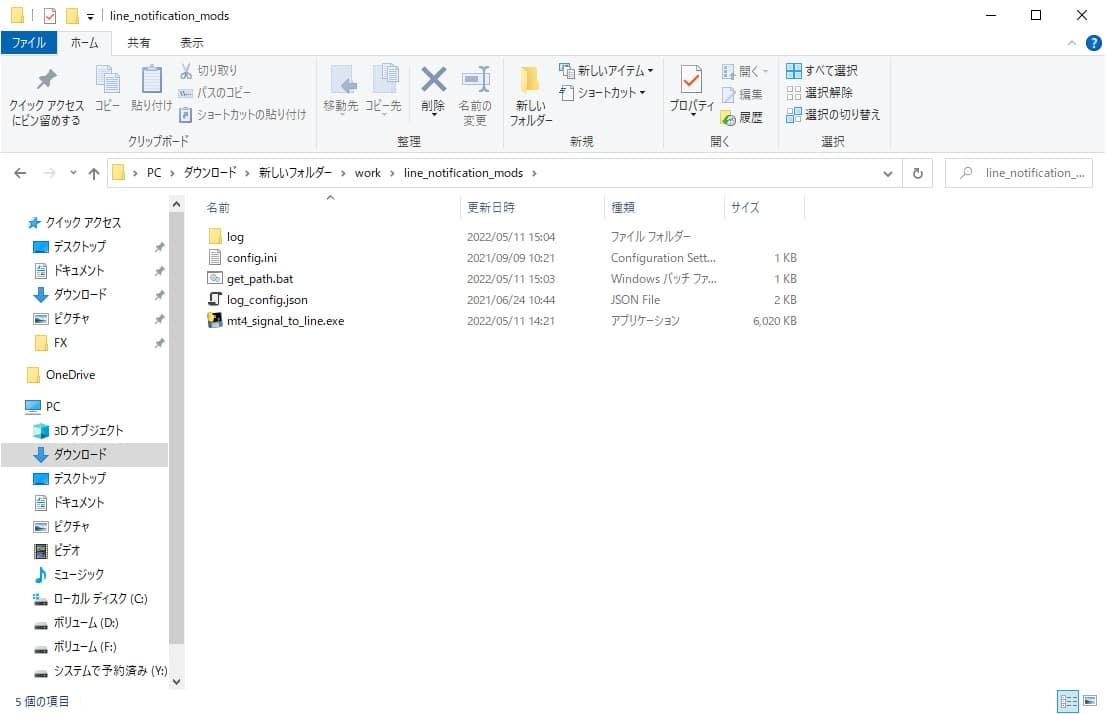
ここにある「config.ini」ファイルを開きます。
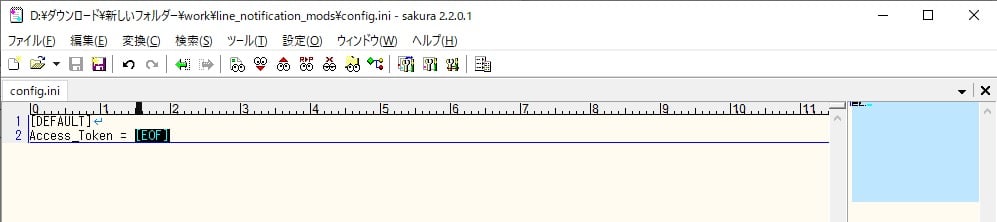
ここの「Access_Token」の「=」の右辺に事前準備で取得したLINE Notifyのアクセストークンのコードを入力し、上書き保存(ctrl + s)します。
次に「line_notification_mods」フォルダに戻り、「get_path.bat」をダブルクリックします。
すると「line_notification_mods」フォルダに「path.txt」というテキストファイルが生成されます。
このファイルの中身はLINE通知モジュールのフルパスになっており、後で必要になります。
EntrySignalNotificationsToLINEのLINE通知モジュールに関するパラメーターを設定
次はMT4側の作業になります。
まずLINEに通知したいチャートにドラッグアンドドロップします。
ドラック&ドロップすると以下のように画面が表示されます。
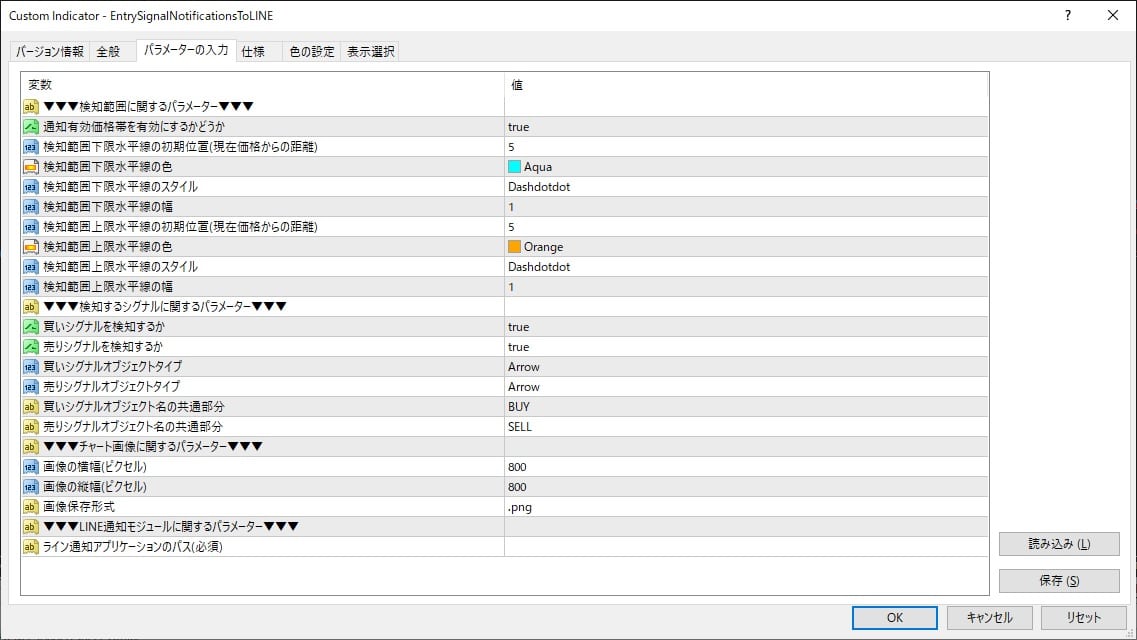
LINE通知モジュールに関するパラメーターをご自身の環境に合わせて変更します。
さきほど作成した「path.txt」の中身を「ライン通知アプリケーションのパス」というパラメーターにコピペします。
ここの設定を間違うとLINEに通知を飛ばすことができませんのでご注意ください。
設定が確認できれば、次はパラメーターを変更します。
この画面ではOKボタンはまだ押下しないでください。
EntrySignalNotificationsToLINEのパラメーター
EntrySignalNotificationsToLINEで設定できるパラメーターは以下の通りです。
| パラメーター名 | 値 |
| 通知有効価格帯を有効にするかどうか | 売買シグナルを検知する価格帯を指定するかどうかを設定します。 falseにすると価格帯に関係なく売買シグナルを検知します。 |
| 通知範囲下限水平線の初期位置(現在価格からの距離) | 売買シグナルを検知する価格帯の下限を指定する水平線の初期位置をpoint単位で設定します。 |
| 通知範囲下限水平線の色 | 売買シグナルを検知する価格帯の下限を指定する水平線の色を設定します。 |
| 通知範囲下限水平線のスタイル | 売買シグナルを検知する価格帯の下限を指定する水平線のスタイルを設定します。 |
| 通知範囲下限水平線の幅 | 売買シグナルを検知する価格帯の下限を指定する水平線の幅を設定します。 |
| 通知範囲上限水平線の初期位置(現在価格からの距離) | 売買シグナルを検知する価格帯の上限を指定する水平線の初期位置をpoint単位で設定します。 |
| 通知範囲上限水平線の色 | 売買シグナルを検知する価格帯の上限を指定する水平線の色を設定します。 |
| 通知範囲上限水平線のスタイル | 売買シグナルを検知する価格帯の上限を指定する水平線のスタイルを設定します。 |
| 通知範囲上限水平線の幅 | 売買シグナルを検知する価格帯の上限を指定する水平線の幅を設定します。 |
| 買いシグナルを検知するか | 買いシグナルを検知するかどうかを設定します。 |
| 売りシグナルを検知するか | 売りシグナルを検知するかどうかを設定します。 |
| 買いシグナルオブジェクトタイプ | 検知対象とする買いシグナルのオブジェクトタイプ(※1)を設定します。 |
| 売りシグナルオブジェクトタイプ | 検知対象とする売りシグナルのオブジェクトタイプを設定します。 |
| 買いシグナルオブジェクト名の共通部分 | 検知対象とする買いシグナルオブジェクトの名前の共通部分を設定します。 例えば検知したいオブジェクトの名前に「Buy」が含まれているなら「Buy」を設定します。 |
| 売りシグナルオブジェクト名の共通部分 | 検知対象とする売りシグナルオブジェクトの名前の共通部分を設定します。 例えば検知したいオブジェクトの名前に「Sell」が含まれているなら「Sell」を設定します。 |
| 画像の横幅(ピクセル) | LINEに通知するチャート画像の横幅をピクセル単位で設定します。 |
| 画像の縦幅(ピクセル) | LINEに通知するチャート画像の縦幅をピクセル単位で設定します。 |
| 画像保存形式 | LINEに通知するチャート画像の保存形式を設定します。 |
| ライン通知アプリケーションのパス(必須) | ライン通知アプリケーションのフルパスを設定します。 |
※1 オブジェクトタイプには何があるかはこちらも参照してください。
EntrySignalNotificationsToLINEの利用イメージ
実際に利用すると以下の画像のようになります。
(縮小画像だと表示がおかしい場合は拡大してご覧ください。)
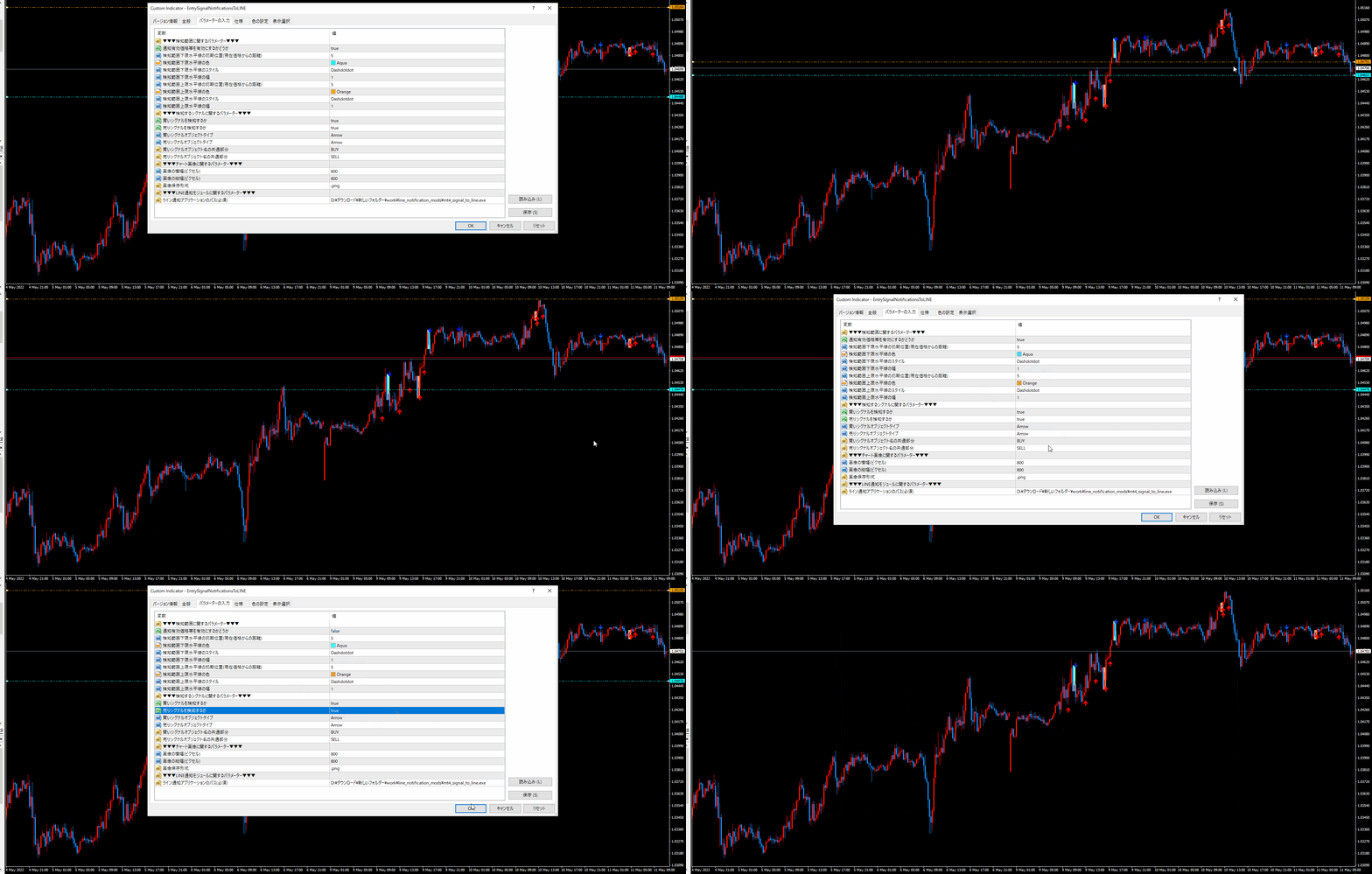
上記画像では通知範囲上限・下限水平線で通知範囲を指定しています。
この範囲内で売買シグナルが検知されると、以下のようにLINEに通知が飛びます。

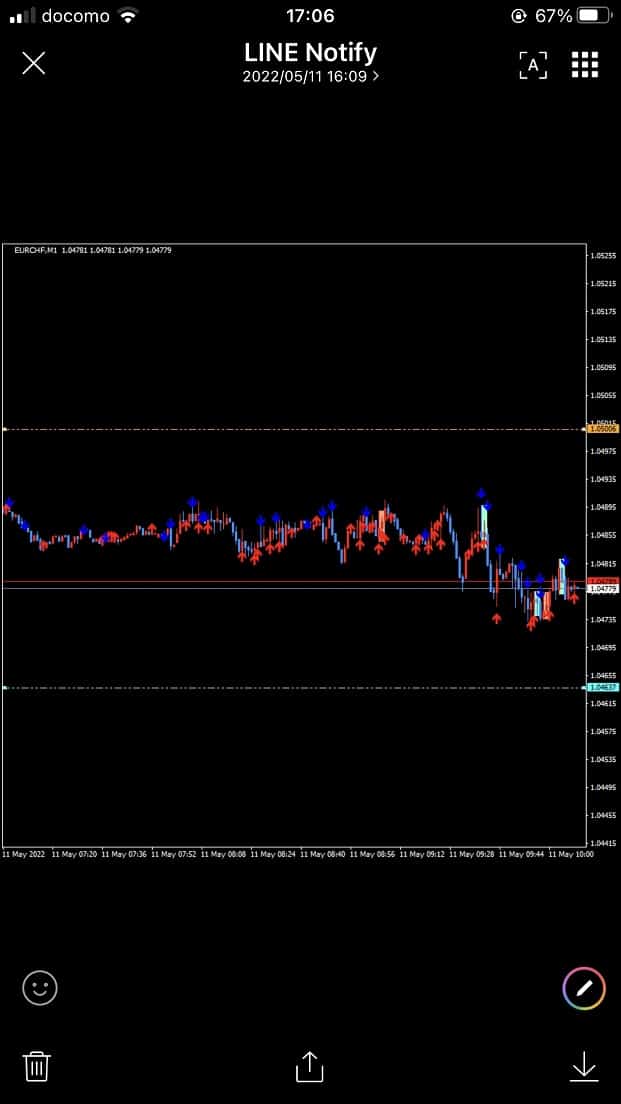
利用方法などのイメージがつかめるかと思います。
MT4アラートLINE通知インジケーター「EntrySignalNotificationsToLINE」まとめ
EntrySignalNotificationsToLINEはMT4用のインジケーターです。
MT4上を監視して出現したアラートをチャート画像付きでLINEに通知することができます。
使い方は以下の通りです。
- LINE通知モジュールをフォルダに配置
- EntrySignalNotificationsToLINEのLINE通知モジュールに関するパラメーターを設定
EntrySignalNotificationsToLINEはエントリーシグナルを発生させるインジケーターの後にチャートに読み込ませる必要があります。
あとはLINEに通知が飛んでくるのを待つだけです。
いかがでしたでしょうか。
このツールを使用することでMT4の監視が劇的に楽になります。
また、オブジェクトを指定できるのでチャート上にオブジェクトを生成するインジケーターであればなんでもLINEに通知を飛ばせるようになります。
↓↓以下の記事の手順でダウンロード可能です。↓↓
>>AXIORY(アキシオリー)新規口座開設でMT4用ツール群をプレゼント!
この記事が少しでもお役に立てれば幸いです。


コメント